Panduan WiFi UIR

Hubungkan perangkat ke WIFI@UIR

Pilih panduan sesuai perangkat Anda. Umumnya cukup pilih jaringan WiFi, masukkan username dan password, lalu pastikan sertifikat yang muncul berasal dari domain uir.ac.id.

Halaman masuk
Nama WiFi WIFI@UIR
Metode PEAP
Username Akun WiFi
Password Password WiFi
Sertifikat uir.ac.id

Sertifikat CA

Pilih yang paling aman tersedia

  1. Gunakan sertifikat sistem Isi domain dengan uir.ac.id. Ini pilihan utama jika ada di perangkat.
  2. Trust on first use (TOFU) Jika memilih opsi ini, pastikan sertifikat untuk *.uir.ac.id, lalu tekan Percayai atau Trust.
  3. Jangan validasi Bisa dipakai sebagai pilihan terakhir, tetapi tidak disarankan karena keamanan lebih rendah.

Android

Isi identitas dan pilih sertifikat CA

  • Pilih WIFI@UIR.
  • Jika terlihat pilihan Metode EAP, biarkan atau pilih PEAP.
  • Isi Identitas dengan username WiFi dan Kata sandi dengan password WiFi.
  • Pilih Gunakan sertifikat sistem, lalu isi Domain dengan uir.ac.id.
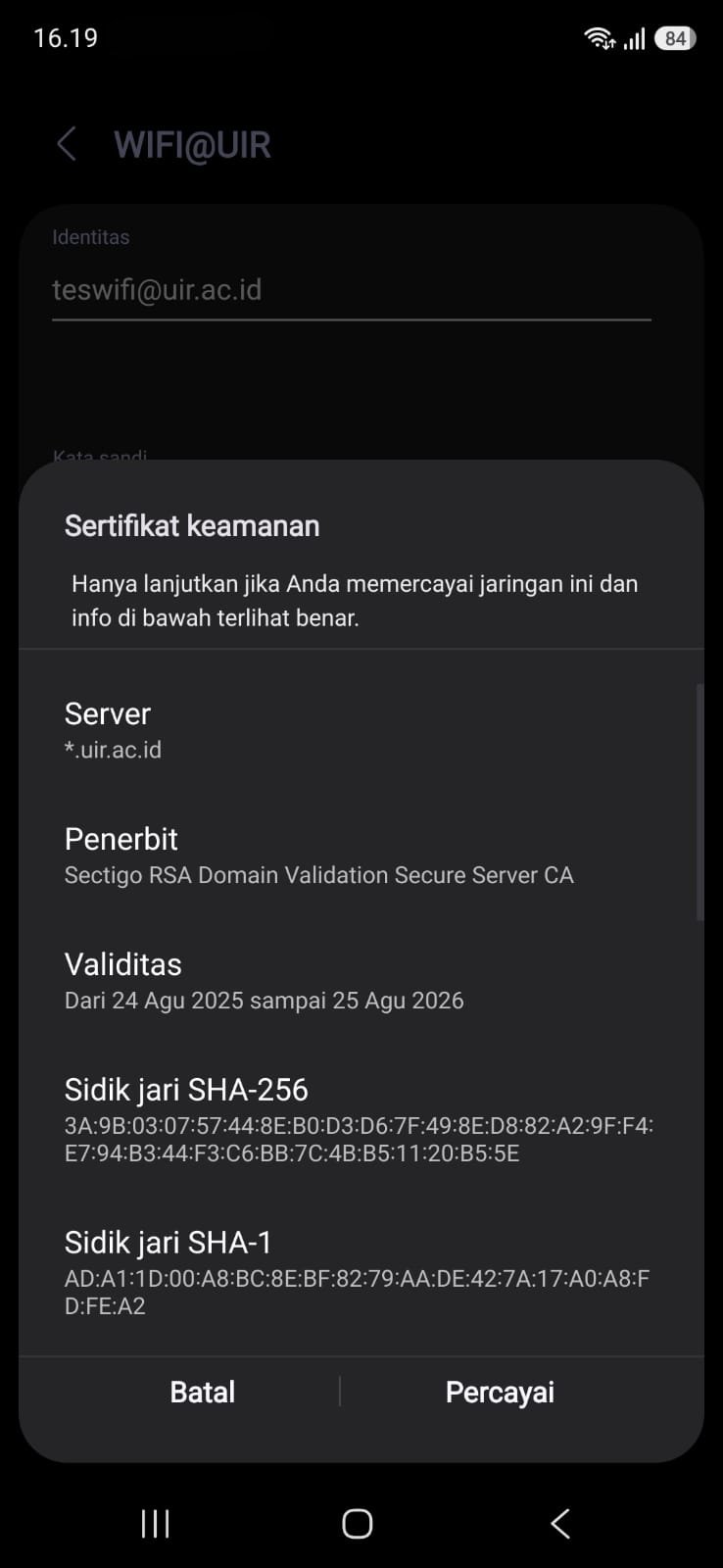
  • Jika memilih Trust on first use (TOFU), akan muncul popup sertifikat keamanan. Pastikan server *.uir.ac.id, lalu tekan Percayai.
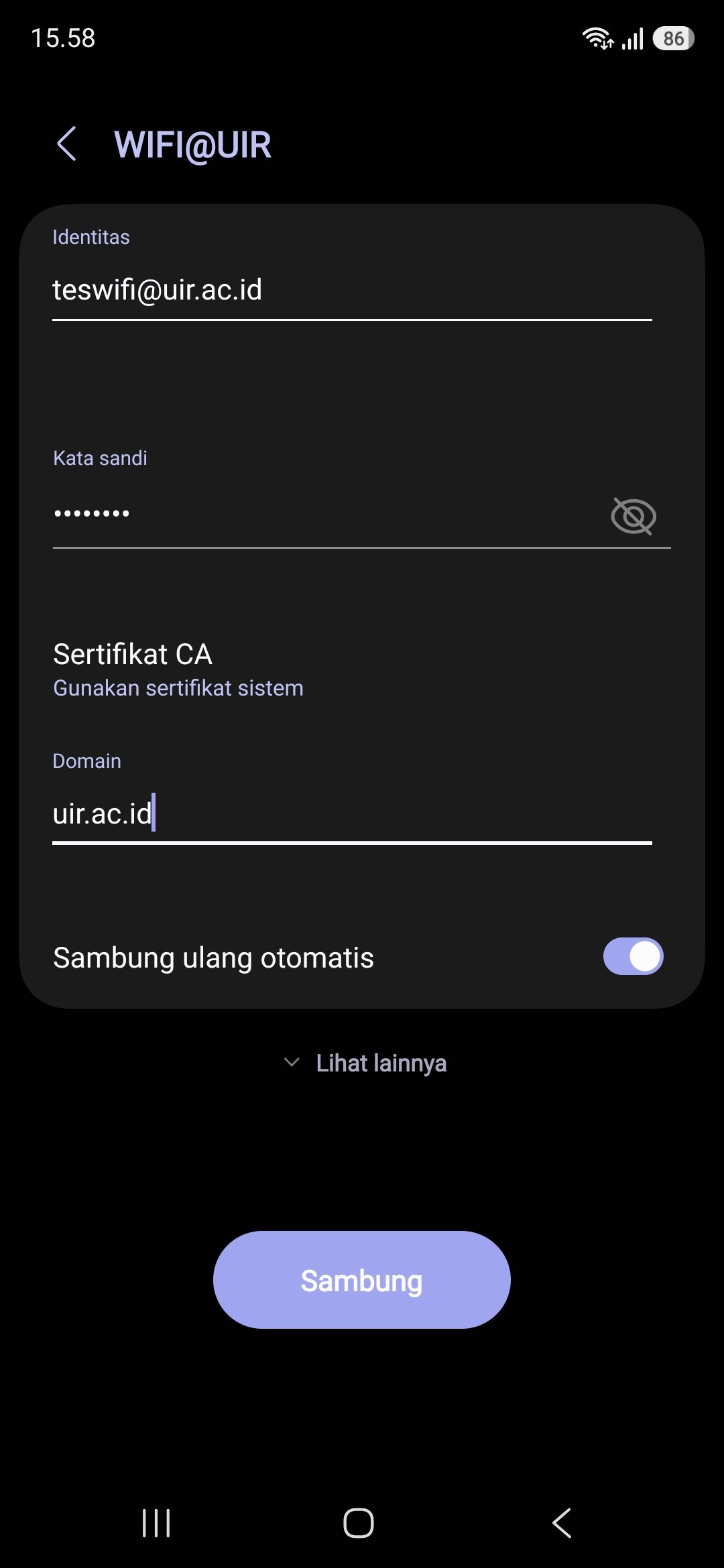
Android menggunakan sertifikat sistem dan domain uir.ac.id
Sertifikat sistem
Android popup sertifikat keamanan dengan tombol Percayai
Trust on first use (TOFU)
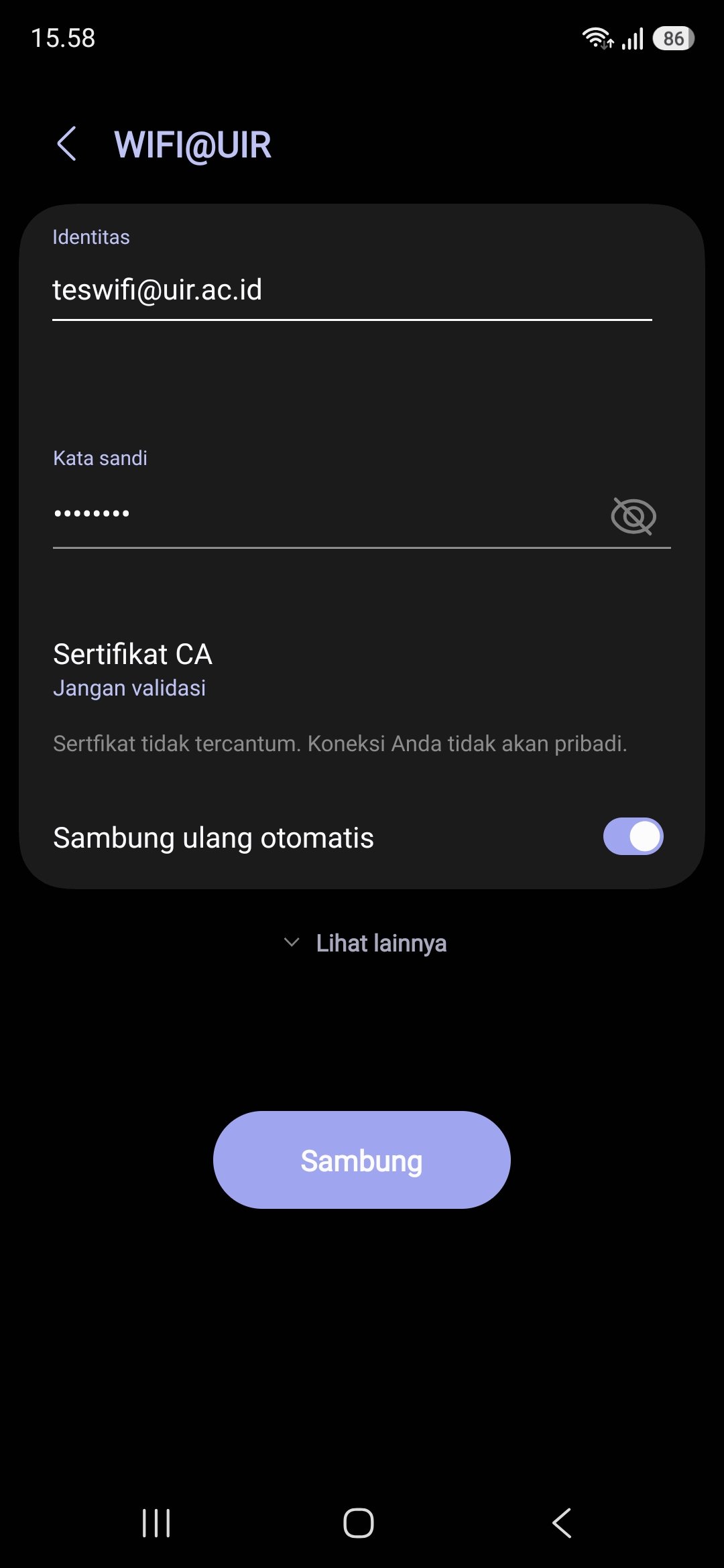
Android opsi jangan validasi sertifikat CA
Jangan validasi

iOS / iPadOS

Masukkan akun WiFi dan percayai sertifikat

  • Pilih WIFI@UIR.
  • Isi Username dan Password.
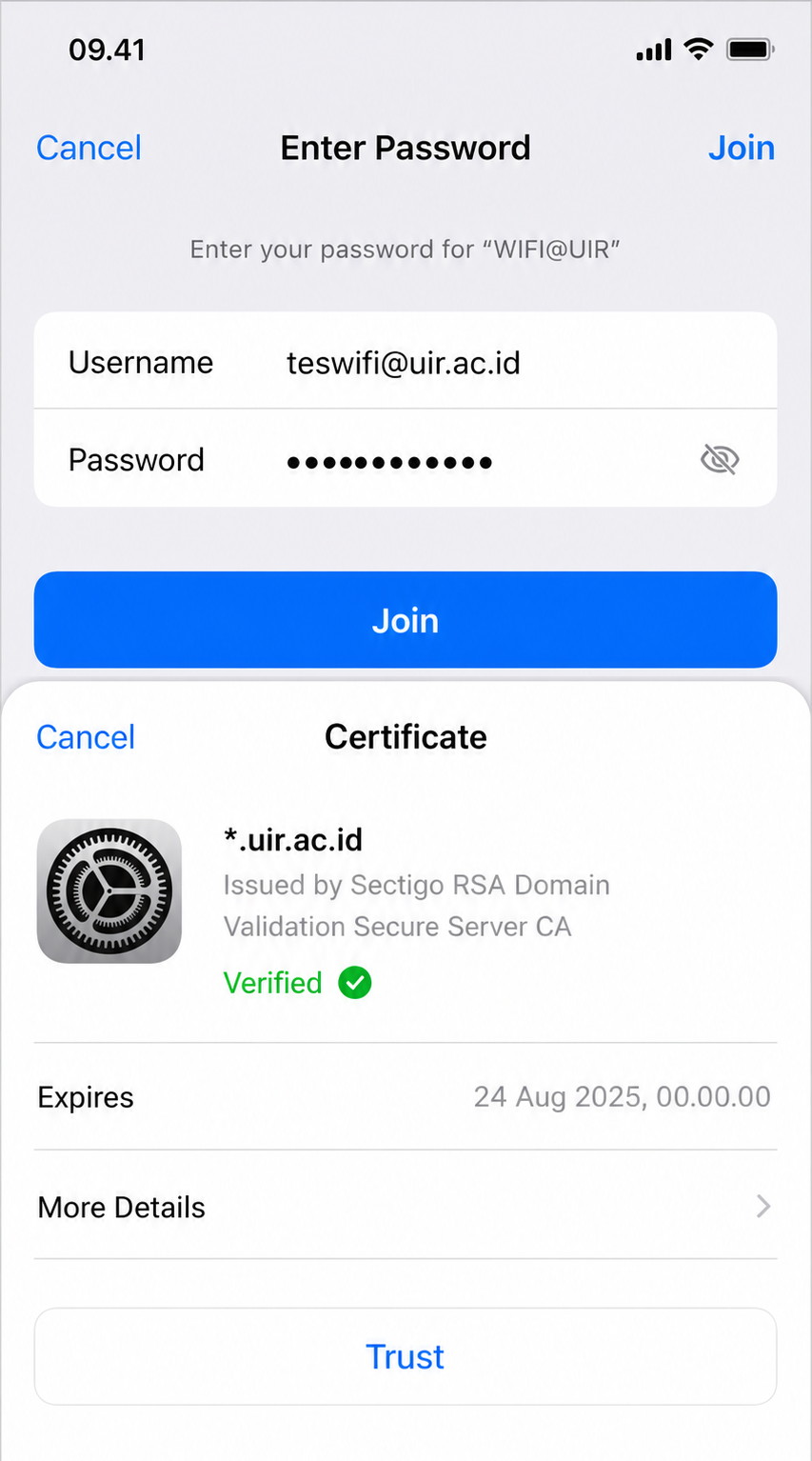
  • Jika muncul sertifikat *.uir.ac.id, tekan Trust atau Percayai.
Di iPhone dan iPad, biasanya tidak ada pilihan teknis tambahan saat menyambungkan ke WiFi.
Ilustrasi iOS login enterprise dan trust sertifikat WiFi UIR

Windows

Masukkan akun WiFi dan konfirmasi keamanan

  • Pilih WIFI@UIR, lalu isi User name dan Password.
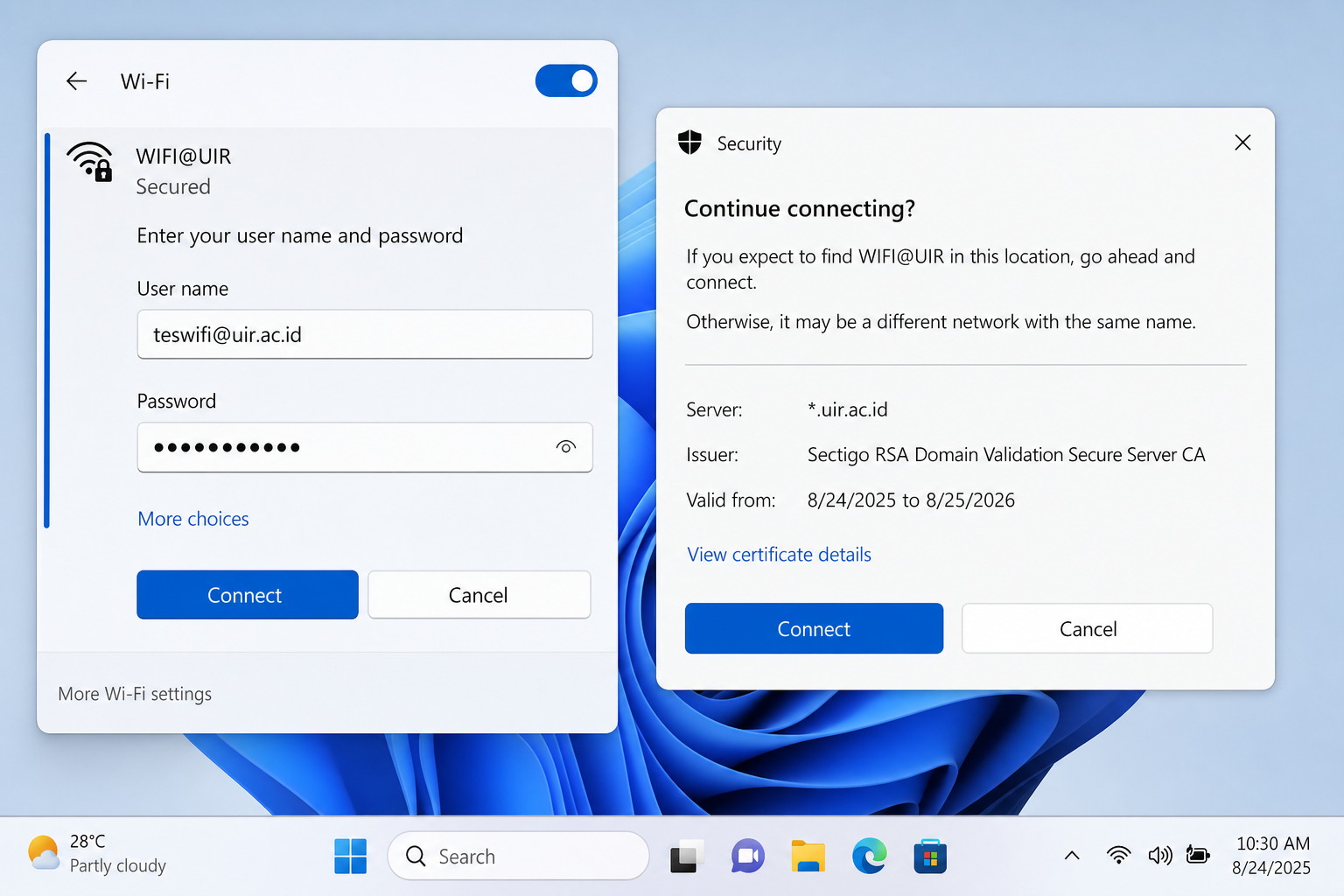
  • Jika Windows meminta konfirmasi keamanan, pastikan server menampilkan *.uir.ac.id, lalu lanjutkan koneksi.
Nama tombol dan tema bisa sedikit berbeda tergantung versi Windows.
Ilustrasi Windows login enterprise dan konfirmasi sertifikat WiFi UIR

macOS

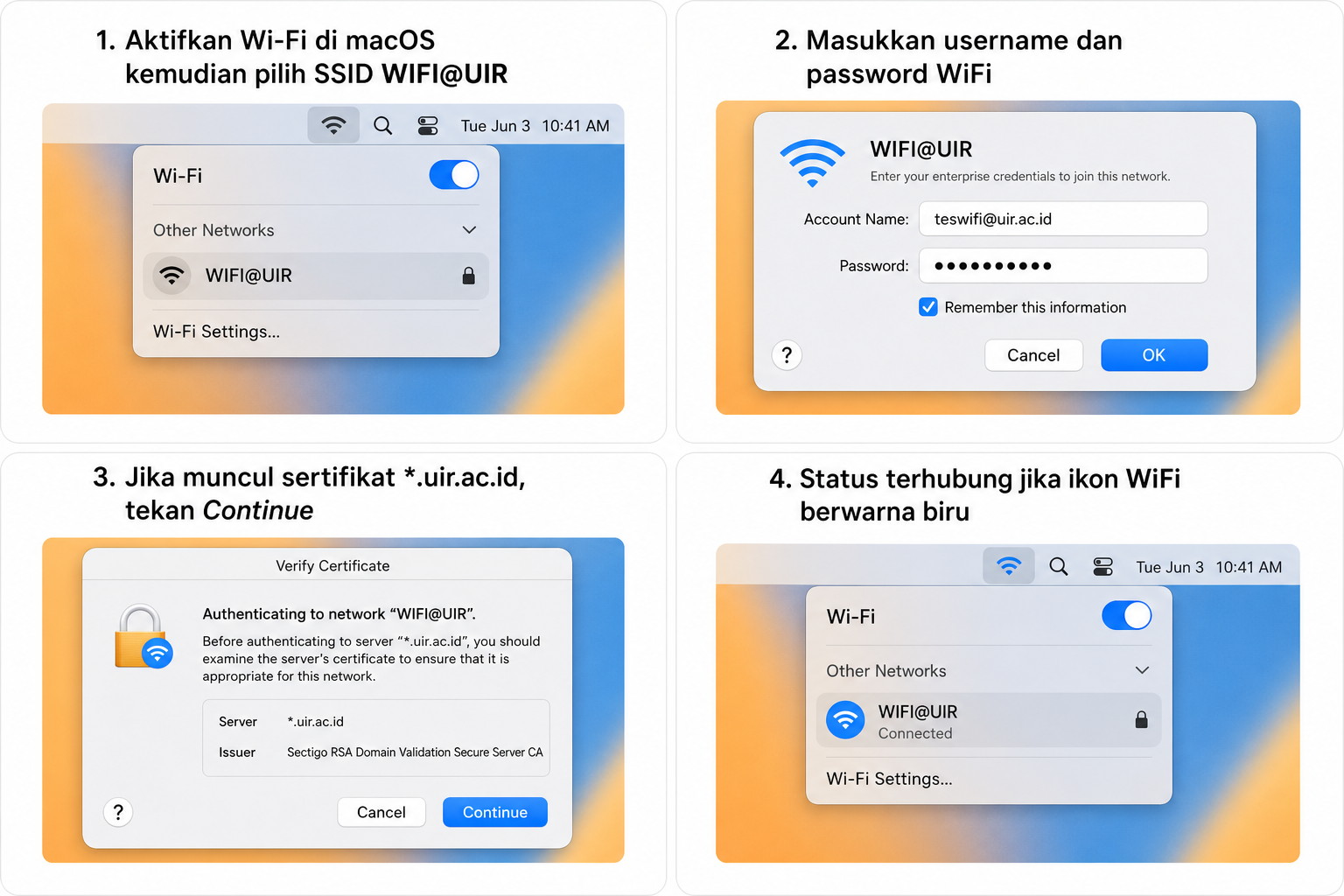
Masukkan akun WiFi dan konfirmasi sertifikat

  • Pilih WIFI@UIR.
  • Isi Account Name dan Password.
  • Jika muncul verifikasi sertifikat *.uir.ac.id, tekan Continue.
Di beberapa versi macOS, nama field bisa tampil sebagai Account Name atau Username, dan tombol sertifikat bisa bernama Continue atau Trust.
Ilustrasi macOS empat langkah untuk menyambungkan WiFi UIR